
闪念录屏工具 -跟随鼠标自动放大· Flash Recorder
堪比Focusee的一款录屏工具,完全开源,且免费
一款基于 Electron 的「点击即聚焦」丝滑局部放大录屏工具。 点击屏幕任意位置(或按下快捷键),画面会以鼠标为中心平滑放大到 2x / 3x / 5x, 停留片刻后自动还原 —— 适合做教程演示、代码讲解、操作高亮类视频。
使用链接: https://download.csdn.net/download/YYMM999/93246548
✨ 功能特性
- 点击即聚焦:屏幕任意位置点击鼠标左键即触发局部放大,动画丝滑(zoom-in → hold → zoom-out)
- 快捷键驱动:
Ctrl+Shift+R开始/停止录制、Ctrl+Shift+Z开关聚焦、Ctrl+Shift+F手动聚焦,全部可自定义 - 双击触发:支持 ScrollLock / F13-F24 等单键连按两次触发聚焦
- 多录制源:整屏 / 应用窗口 / 自定义框选区域,自动过滤不可捕获的系统窗口
- 尺寸预设:4K / 2K / 1080p / 720p / 竖屏 / 正方形 / 自定义等比输出
- 6 种光标造型:箭头 / 圆点 / 圆环 / 光晕 / 十字准星 / 不绘制,颜色尺寸可调
- 5 种点击特效:扩散圆环 / 粒子爆发 / 聚光灯 / 冲击波 / 脉冲圈
- 导出格式:MP4(自动 WebM→MP4 转换)/ H.264 WebM / VP9 / VP8,快照 PNG / JPEG
- 音画同录:麦克风 + 系统声音,可仅导出音频
- 安全保存:自动写入可写安全目录,避开系统关键位置与「受控文件夹访问」保护目录
📸 界面截图
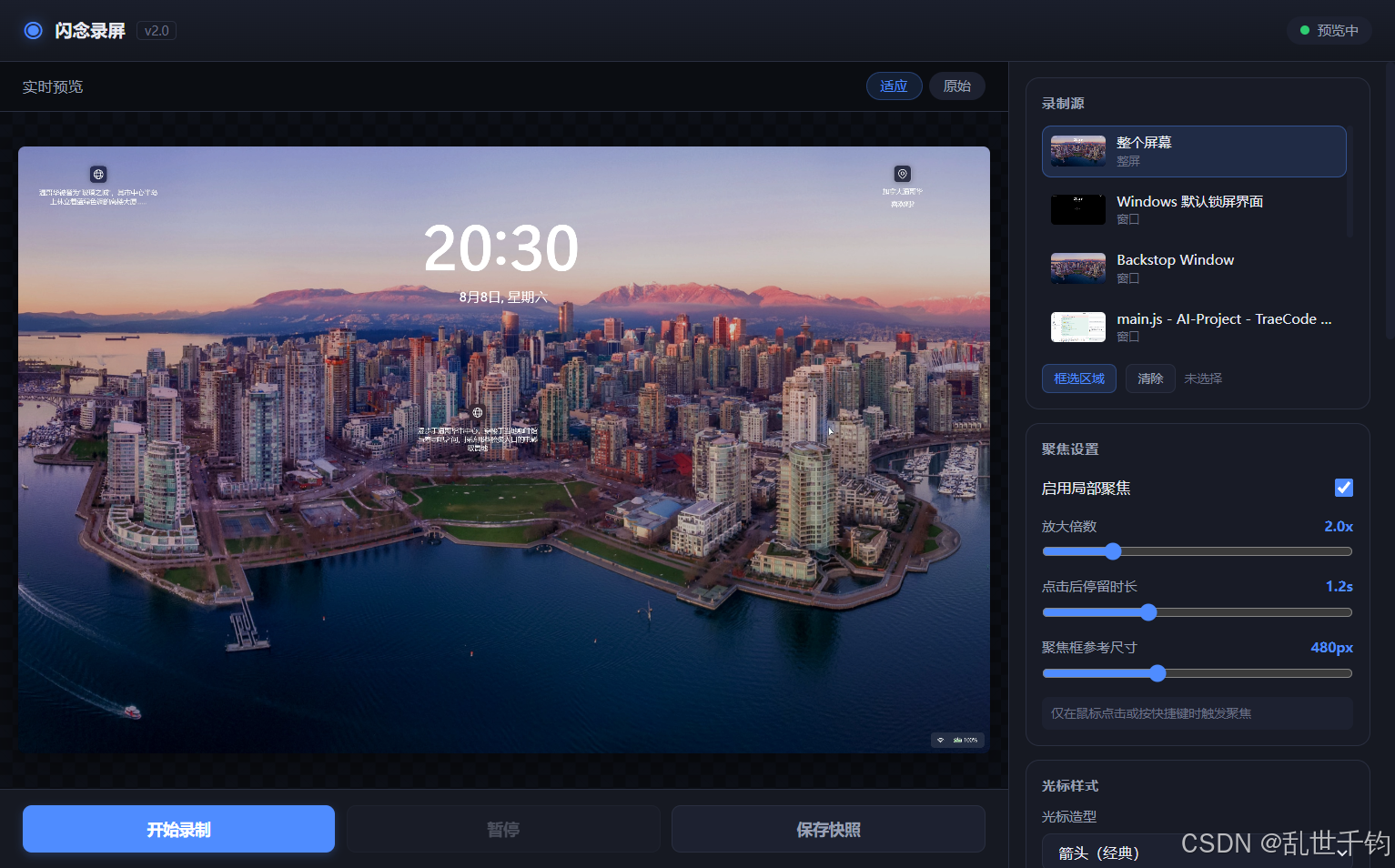
主界面
主界面左侧为实时预览(含光标与点击特效),右侧为控制面板(录制源 / 聚焦设置 / 光标样式 / 点击特效 / 音频 / 画质 / 导出 / 快捷键):
🏗️ 架构设计
三层结构,遵循 Electron 安全最佳实践(contextIsolation: true、nodeIntegration: false、CSP 白名单)。
zoom-recorder/
├── main.js          # 主进程:窗口、桌面捕获源、IPC、ffmpeg 转换、保存目录管理
├── preload.js       # contextBridge 安全桥接,仅暴露白名单 API
├── index.html       # UI 结构(预览区 + 控制面板)
├── renderer.js      # 渲染逻辑:源选择、预览、MediaRecorder 录制、UI 绑定
├── zoom-engine.js   # 缩放引擎:canvas 双缓冲绘制、聚焦状态机、光标/特效
├── styles.css       # 深色主题样式
└── package.json     # 依赖与 electron-builder 打包配置
三层职责
| 层 | 职责 |
|---|---|
| 主进程 | 桌面源枚举与过滤、全局鼠标钩子(uiohook-napi)、全局快捷键、区域选择窗口、WebM→MP4 转换、可写保存目录探测 |
| preload | 通过 contextBridge 暴露 window.api,渲染层无法直接访问 Node / 文件系统 |
| 渲染层 | getUserMedia 桌面流 → 隐藏 <video> 作数据源 → canvas 逐帧绘制(叠加光标与特效)→ MediaRecorder 录制 |
🧠 核心技术点
1. 局部放大引擎(zoom-engine.js)
- 双画布:隐藏
sourceCanvas绘制原始捕获帧,输出outputCanvas负责裁剪放大与叠加光标特效,避免互相污染。 - 三段式状态机:
zoomingIn → holding → zoomingOut → idle,缩放倍数用指数平滑过渡实现「丝滑」感。 - 色彩一致性:两个 canvas 的
2d上下文均显式指定{ alpha: false, colorSpace: 'srgb' },与捕获流色彩空间对齐,防止预乘 alpha 导致画面变淡。
2. 触发方式:全局点击 + 快捷键
- 通过原生模块 uiohook-napi 注册全局鼠标钩子,屏幕上任意位置点击都会推送坐标给渲染层触发聚焦;
- 全局快捷键用 Electron
globalShortcut,支持动态改键与双击单键(连按两次ScrollLock)。
3. 屏幕源过滤
用 desktopCapturer.getSources 枚举整屏与窗口源,过滤掉 DWM、输入法、Windows Shell Experience Host 等不可捕获或无关的窗口,避免用户选到无效源。
4. 颜色管理踩坑:整屏源「泛白」
选择整屏源时画面明显泛白、窗口源正常。经 WebCodecs 采样捕获帧原始 YUV 元数据确认:整屏源由 WGC 输出 BT.601 限幅 I420 帧,Chromium 的 HDR/色彩管理链路会进行错误的 YUV→sRGB 转换。最终通过主进程命令行开关组合修复:
app.commandLine.appendSwitch('force-color-profile', 'srgb');
app.commandLine.appendSwitch('disable-features',
  'HDRCaptureMode,UseHDRTransferFunction,HDRVideoPlayback,VideoCaptureColorManagement,' +
  'ColorProviderReduction,SkiaColorTransferFunctionReduction');
app.commandLine.appendSwitch('force-fieldtrials', 'WebRTC-HDRVideo/Disabled/');
关键坑:不要关闭 GPU 硬件加速。软件解码路径的 YUV→RGB 系数不同,反而会引入新的偏色。
5. MP4 导出:WebM 录制 + ffmpeg 转换
Electron 31 的 MediaRecorder.isTypeSupported('video/mp4') 返回 false(Chromium 未内置 MP4 封装)。方案:
- 按用户选择的编码器录制 WebM(VP9 / VP8 / H.264);
- 用户期望 MP4 时,先落盘临时
.webm,再用系统ffmpeg转码:
ffmpeg -y -i input.webm -c:v libx264 -preset medium -crf 23 \
       -c:a aac -b:a 128k -movflags +faststart output.mp4
- 转换失败自动回退保留 WebM,不丢数据。
6. 保存目录策略:Windows「受控文件夹访问」实战
用户曾遇到「没有权限在此位置保存」。排查结论:
dialog.showSaveDialog会记忆上次目录并忽略defaultPath,双击启动时可能定位到system32等无权限目录;- Windows 受控文件夹访问(Controlled Folder Access) 保护「视频 / 文档 / 图片 / 下载」等已知文件夹,非白名单应用写入直接返回
EPERM,且fs.accessSync探测不到该拦截。
最终方案:不弹保存对话框,改用「实际写入探针」探测可写安全目录,按序回退:
E:/F:/D: 盘的 FlashRecorder → 用户主目录 FlashRecorder → 主目录 → cwd/recordings → temp
写入失败的目录记入 failedDirs 集合自动避开;用户也可在设置里手动「更改保存位置」。
7. 安全实践
- 渲染层启用
contextIsolation,禁用nodeIntegration,仅通过 preload 白名单 API 通信; - 页面声明 CSP:
default-src 'self',禁远程脚本与样式; - 文件写入 / MP4 转换 / 显示所在目录等 IPC 均校验绝对路径且拒绝
..穿越; - ffmpeg 以参数数组方式
spawn,无 shell 注入面。
🚀 运行与打包
# 安装依赖(自动重建 uiohook-napi 原生模块)
npm install

# 开发运行
npm start

# 打包 Windows 便携版 exe(输出到 dist/)
npm run dist
npm run dist 生成 dist/闪念录屏-2.0.0.exe:单文件便携版,双击即用,无需安装。
提示:MP4 转换依赖系统 PATH 中的
ffmpeg;未安装时录制自动回退为 WebM。
📜 开源协议
MIT License